WinUI 3 TableView:排序、筛选、分组、编辑数千行
WinUI 社区久等了。微软在 Windows App SDK 2.5.4-experimental 中首次放出了第一方表格控件 TableView,位于 Microsoft.UI.Xaml.Controls.Tabular 命名空间,Fluent 风格,原生 WinUI 3。
先划重点:TableView 目前是实验性控件,仍在开发中。官方说得很直白:分享得早,就是想让社区试用、找粗糙边缘、通过反馈和 bug 报告一起 shaping。API 和行为都可能变化。如果哪里不符合预期,请提 issue。
社区长期呼吁 WinUI 3 支持数据表。作为这个方向的第一步,微软以实验性版本放出了 TableView。这一版把列模板、排序、筛选、分组、单元格编辑整合进一个原生 WinUI 3 控件。层级视图和 app context menus 已在后续迭代的开发中。
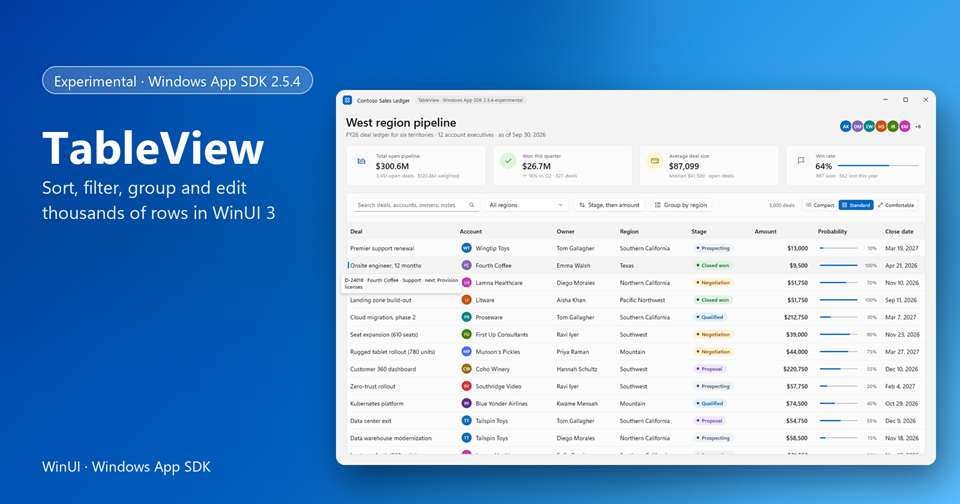
用真实场景验证:Contoso Sales Ledger
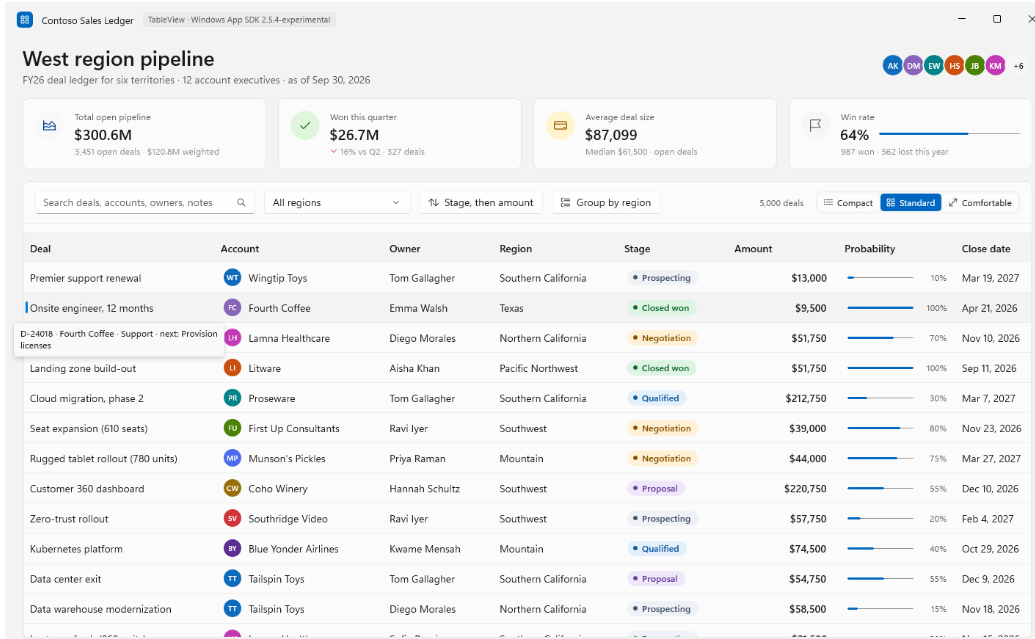
为了在真实场景里探索 TableView,官方做了 Contoso Sales Ledger——一个区域销售团队的 pipeline 台账:5,000 条交易、11 列,表格上方还有一排用标准 WinUI 控件搭的 KPI 卡片。
注意:完整台账截图里包含应用自定义的工具栏控件,这些不是 TableView 内置 UI。
首先在 XAML 里声明列:
TableViewTextColumn:普通值TableViewTemplateColumn:单元格需要真实 UI 时用
台账里,模板列渲染了账户名旁边的首字母头像、交易阶段的彩色 pill、赢单概率的进度条。行是虚拟化的,控件不需要一次性为每笔交易创建视觉行。
从 C# WinUI 3 项目 SalesLedger 开始,使用下面 Project setup 里的包和资源字典。文中代码摘录是时间点版本:每一节只包含介绍该功能所需的代码,已有的 Window 标签、C# imports 和命名空间声明省略。
在 MainWindow.xaml 里,把现有 Window 内的内容替换成下面的 XAML。在 MainWindow.xaml.cs 里,保留 imports 和命名空间,替换现有 MainWindow 类,并在同一命名空间里加上 Deal。代码后置只创建数据并赋给表格,没有任何排序、筛选、分组逻辑。
运行应用:显示十二条交易,按原始列表顺序。ItemsSource 提供行;XAML 绑定只描述如何显示每一行。模型只包含这些列用到的属性,包括 Deal tooltip 用的 Owner。
↕️ 数据排序
点击列头即可按该列排序。TableView 的内置表头 UI 一次只排一列;选另一列会替换当前排序。
上面的示例不需要额外代码后置就能实现表头点击排序。CanUserSortColumns 已启用;文本列用它们的绑定,模板列用 SortMemberPath。金额按数值属性 Amount 排序,而不是格式化后的 AmountText。
视频展示的是完整台账 demo,包括应用自定义的排序控件。
🔎 筛选与分组
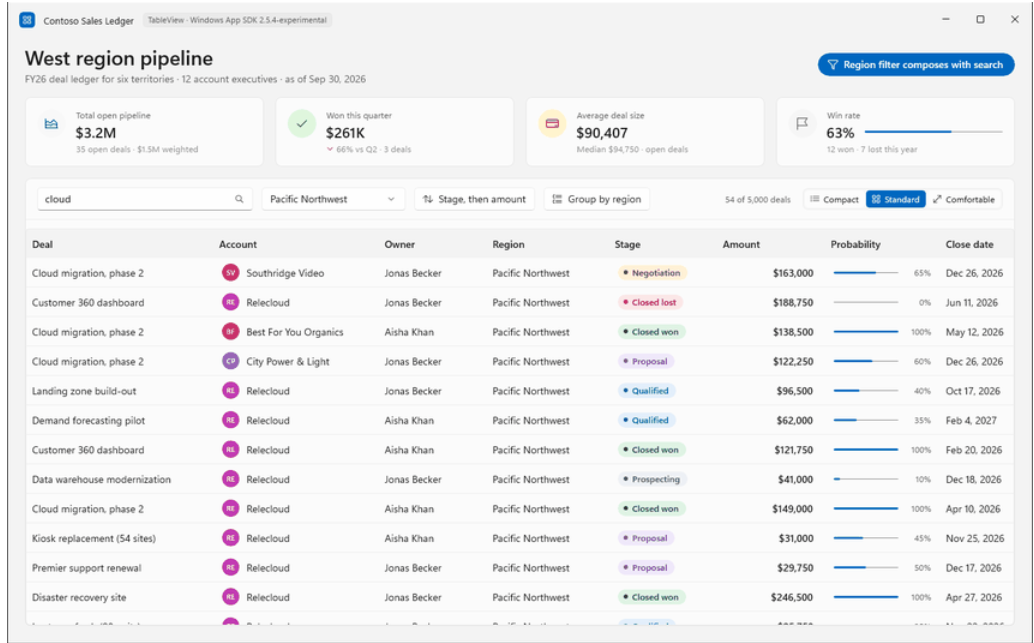
TableViewSource 把筛选、排序、分组组合在一起。文本匹配由应用的筛选谓词实现,不是 TableView 单独的搜索功能。完整台账把文本框和 Region 选择器结合,并为其 KPI 卡片更新匹配交易的统计。
下一步,把 Window 内的内容和 MainWindow/Deal 类定义替换成下面匹配的摘录。保留现有 Window 头和 C# imports/命名空间。到这一步才加入文本框、Clear 按钮及其 handler。 Region 属性及其示例值也在这里引入,因为分组现在需要它们。前一步的金额排序保留。
输入 Cloud 后,视图筛到两个区域的三条交易。Clear 恢复全部十二条交易,仍按区域分组。每次文本变化都会重新应用筛选和分组,组内按金额降序。这个示例不需要 Matches helper 或 Region picker。
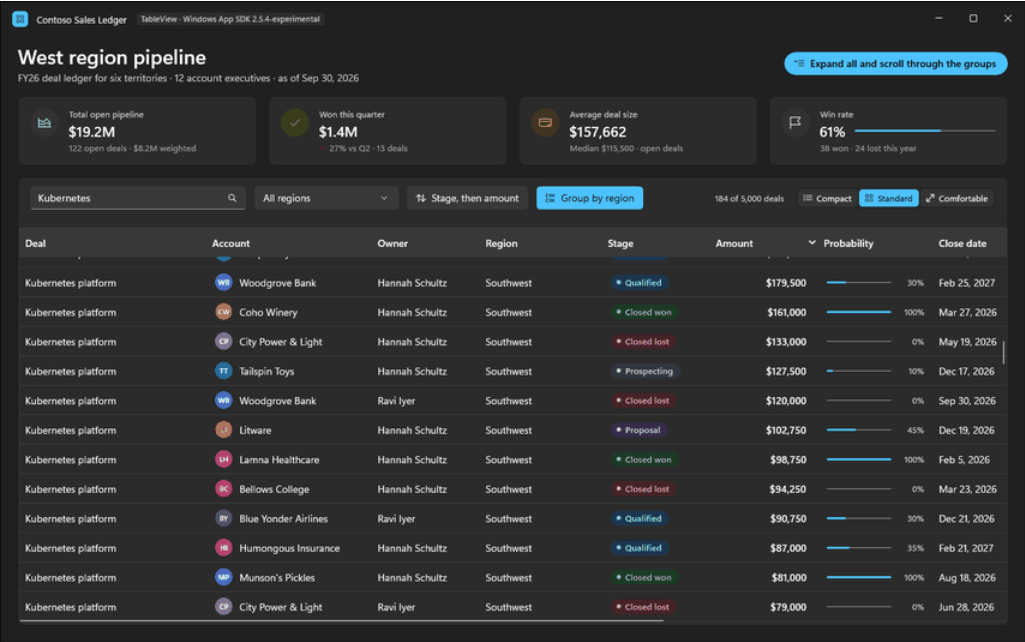
分组接收一个 key selector,可运行示例用的是 TableView 内置组头。完整台账加了 GroupHeaderTemplate,用交易数和 open pipeline 展示每个区域。TableView 提供组 key 和条目数;pipeline 总额由应用计算。 组可折叠展开,排序在每组内生效。
✏️ 带校验的编辑
上面可运行的示例仍然是只读的。这里展示的编辑流程属于完整台账应用。
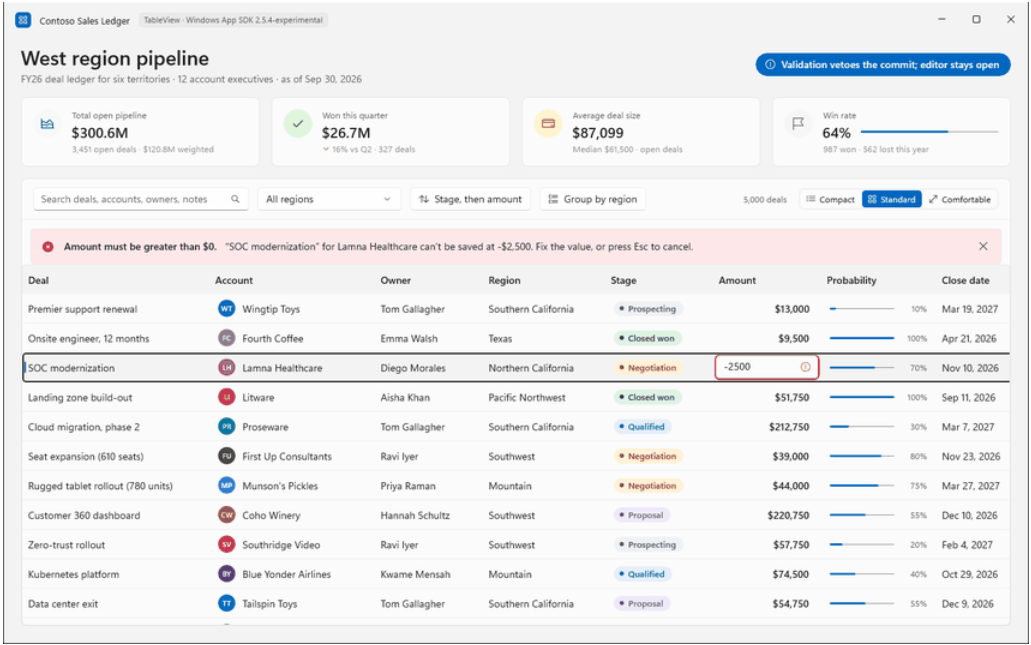
设 IsReadOnly="False",并给模板列一个 CellEditingTemplate,让它的单元格可编辑。双击或 F2 开始编辑,Enter 提交,Esc 取消。
CellEditEnding 让应用可否决提交。确认 EditAction 是 Commit,校验待提交值,无效时设 args.Cancel = true 保持编辑器打开。校验的是待提交的编辑器值,不要假设它已经到达数据项。
台账里,输入负数会让编辑器边框变红、显示错误图标、弹出 InfoBar 解释规则。校验规则和反馈 UI 属于应用;TableView 提供编辑生命周期。
冻结列、密度与工具提示
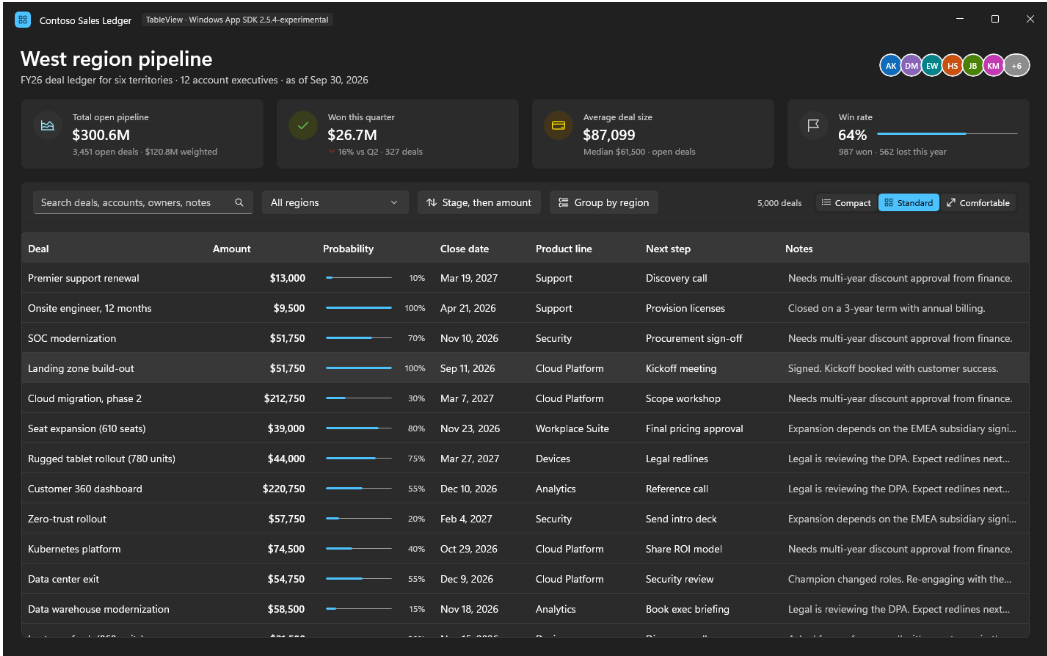
宽表里,标识列最好别跑。FrozenEdge="Leading" 让 Deal 列固定,横向滚动其余列时它始终可见。
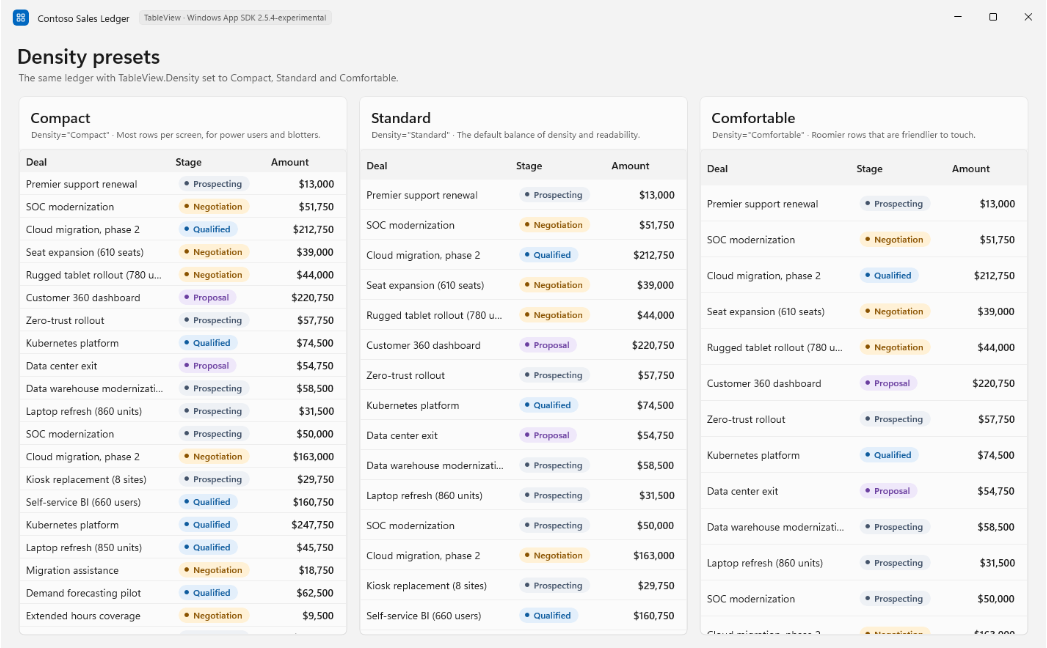
密度用一个属性在 Compact、Standard、Comfortable 之间切换:数据密集屏幕用紧行,触控交互用宽行。
HeaderToolTip 和 CellToolTipBinding 不挤占表格空间就能补充上下文——从解释列的排序规则,到交易的额外细节。
自己动手操作
安装 Microsoft.WindowsAppSDK 2.5.4-experimental,读 release notes,探索实验性 Tabular API reference。
这一版要注意:用 WindowsAppSDKSelfContained=true 配合资源合并,避开 #12115 报告的 framework-dependent 启动问题。下面的设置两样都包含。
首先创建一个名为 SalesLedger 的 C# WinUI 3 应用,使用 Microsoft.WindowsAppSDK 2.5.4-experimental。保留模板的 App.xaml.cs。
- 项目:
PropertyGroup里设WindowsAppSDKSelfContained=true、WindowsPackageType=None、EnableMsixTooling=false - F5:
Properties\launchSettings.json用 unpackaged profile,commandName设为Project,并在 Visual Studio 里选中它 - XAML:应用资源里合并
XamlControlsResources和TabularControlsResources;现有Window加xmlns:tv="using:Microsoft.UI.Xaml.Controls.Tabular" - C# imports:
System、System.Collections.Generic、System.Globalization、Microsoft.UI.Xaml、Microsoft.UI.Xaml.Controls、Microsoft.UI.Xaml.Controls.Tabular、Microsoft.UI.Xaml.Data
小结
TableView 补的是 WinUI 3 长期缺位的数据表能力:第一方、Fluent、原生、虚拟化,排序筛选分组编辑都进了同一个控件。实验性意味着别急着上生产,但也意味着现在正是提反馈、影响它最终形态的时候。
层级视图和 app context menus 在路上。社区等了很久的 DataGrid,终于有了官方答案的雏形。